
BIOSアップデートでWindows11にログインできずに詰みかけた話
- 投稿日/更新日
解決方法
私の場合、PCのHDDを引っこ抜いて、別のノートPCに接続し、保存してあったパスワードのメモが見られたことでなんとかなりました。これができない場合、別PC(もしくはスマホ)でマイクロソフトアカウントのパスワードを再発行し、ログインする手法もありました。
過程
うちの環境の話
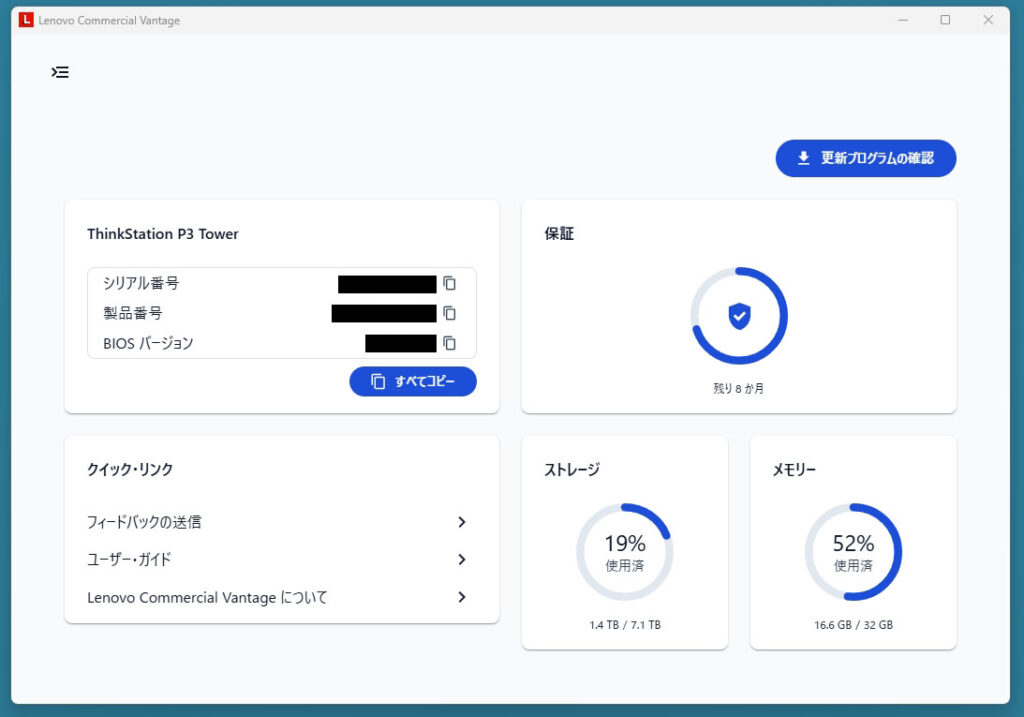
私が使用しているパソコン(Lenovo)には、Lenovo謹製の更新プログラム管理ツール「Commercial Vantage」がデフォルトでインストールされています。
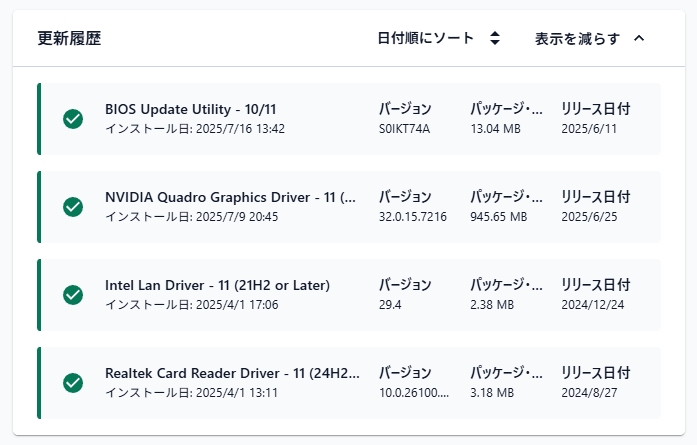
更新履歴を見てみると、LANドライバやグラフィックボードのドライバなんかもやってくれてます。今回はこの一番上にある「BIOS Update Utility 10/11」が、windowsにログインできなくなる起因となってしまいました。
ログインできなくなるまでの過程
このツールが「BIOSのアップデートをしろ」とアラートを出してきていたので、指示に従ってアップデート実行を押しました。シャットダウン後にダウンロードやら更新処理で15分くらかかり、ようやく起動したらこのような画面になりました。
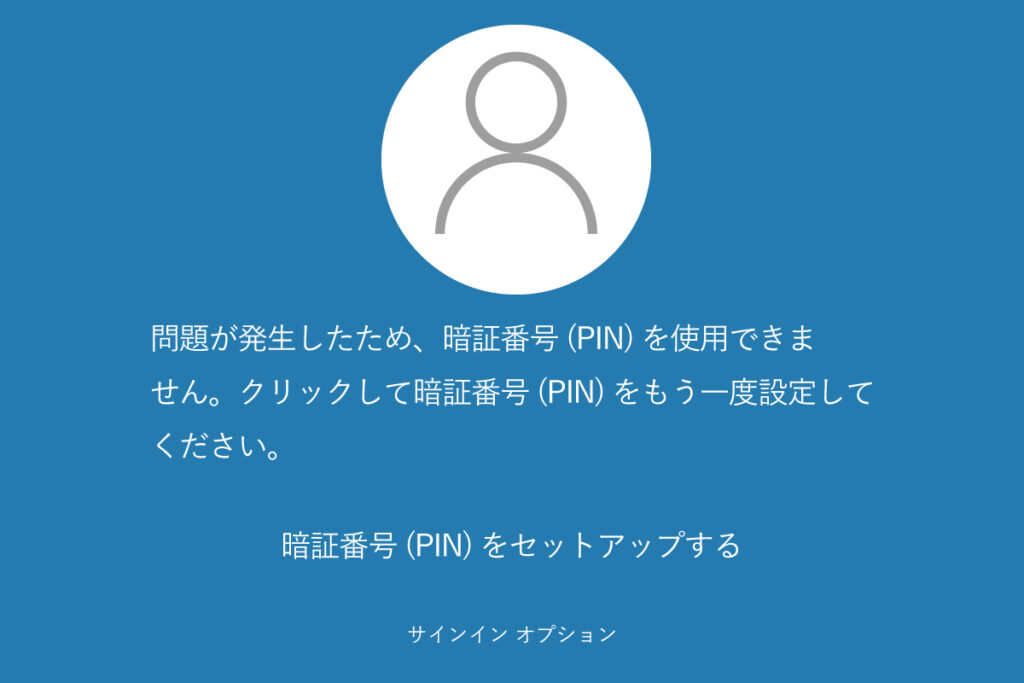
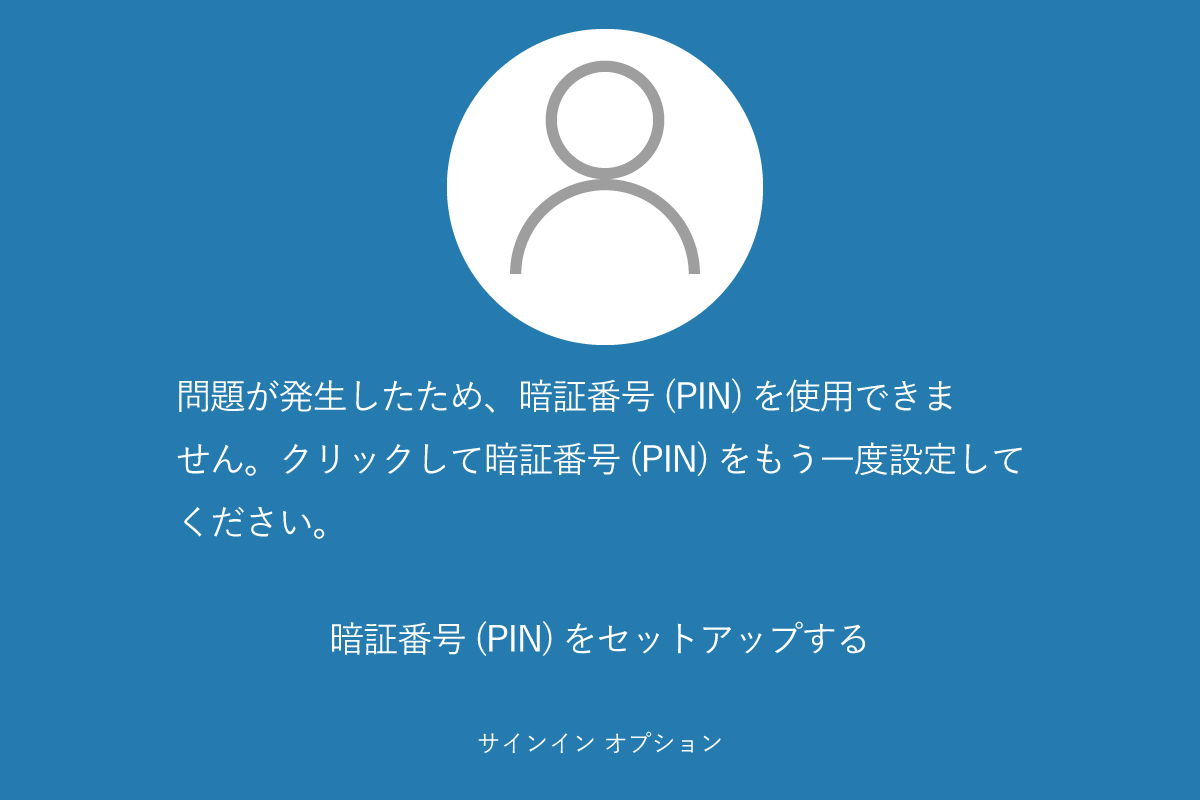
「問題が発生したため、暗証番号 (PIN) を使用できません。クリックして暗証番号 (PIN) をもう一度設定してください。」というエラーでした。指示のとおり「暗証番号 (PIN) をセットアップする」をクリックするのですが、何も反応がありません。そこで仕方なく「サインインオプション」をクリック
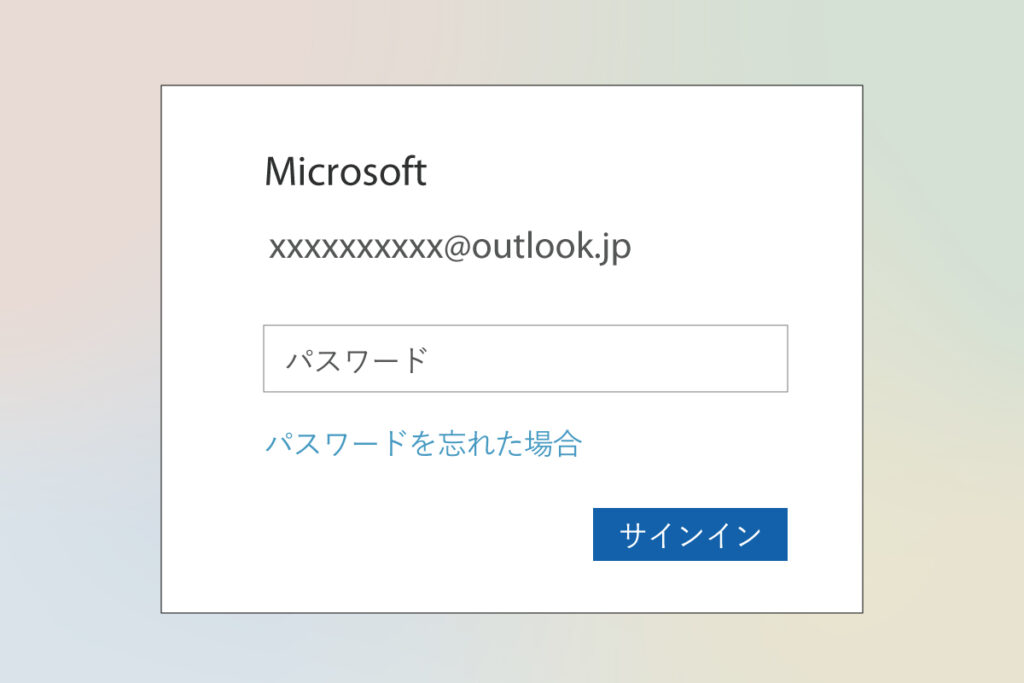
すると、マイクロソフトアカウントのパスワードが求められました。……そんなもん覚えてませんが……それを省略するためのPINコードでしょうが……。最近のセキュリティ事情で、パスワードは難解な文字列+記号にしており、覚えてません。もちろんPCにはパスワードはテキストで保存してますが、ログインしないと見れないパラドックス。ここで仕方なく「パスワードを忘れた場合」をクリック。
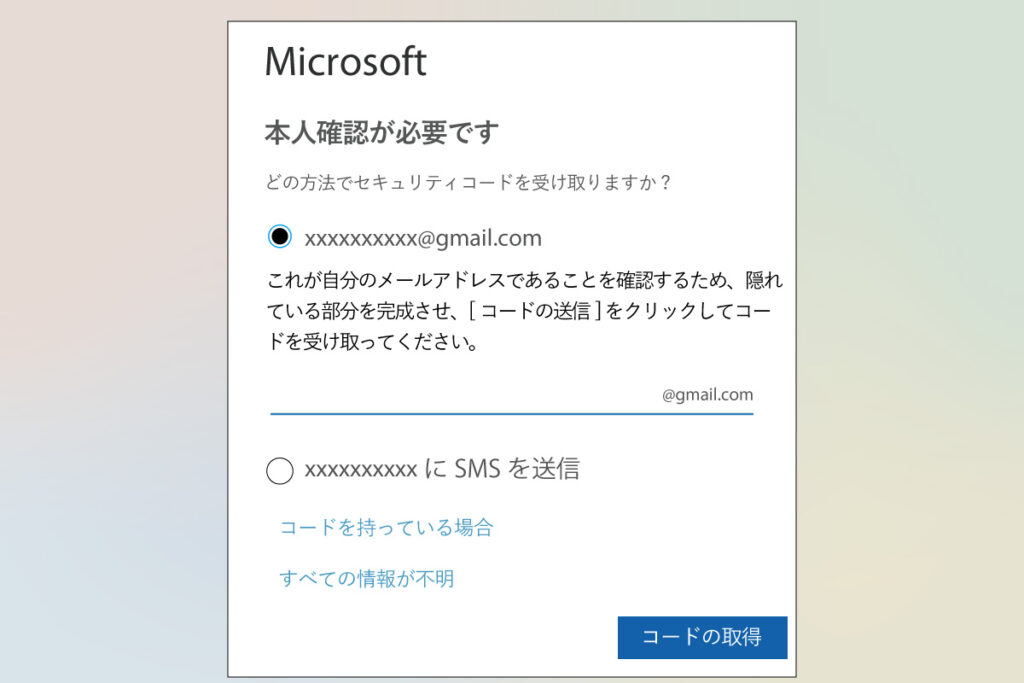
幾つかの画面を経て「本人確認が必要です」の画面になりました。マイクロソフトアカウントのログインメールアドレスは「@outlook.jp」ですが、ここでは「@gmail.com」が表示されました。これはおそらく、前もって予備のメールアドレスをマイクロソフトアカウントに紐づけていたからだと思います。
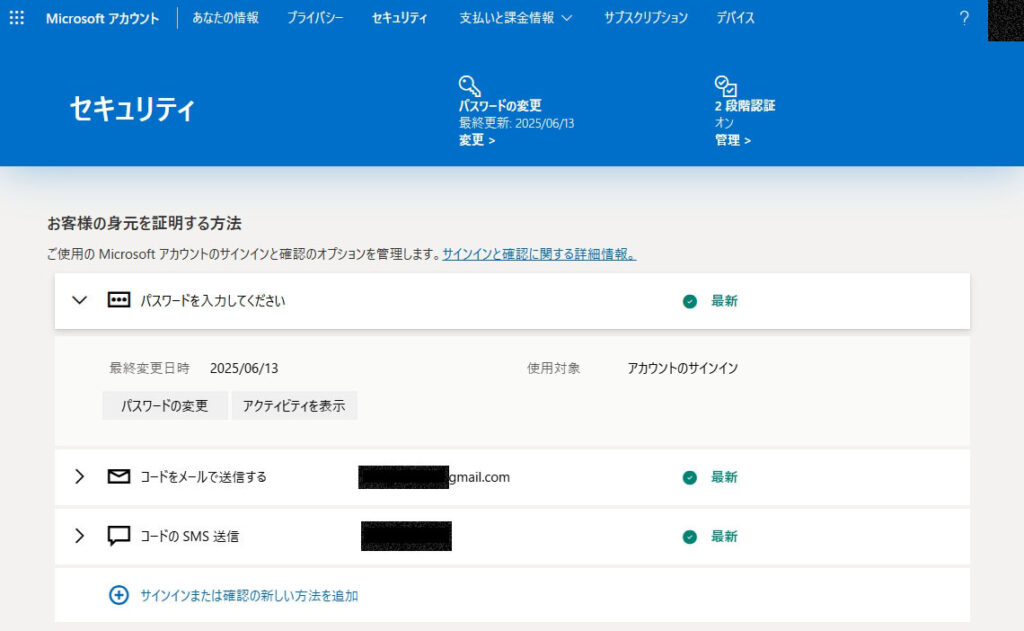
マクロソフトの管理画面のセキュリティの項目で、「コードをメールで送信する」のところに登録しておいたメールアドレスが表示されているみたいですね。というかこれを登録しておかなかったら、outlookしか受信できない⇒そもそもPC以外で受信できない⇒\(^o^)/オワタ になるところでした。ということでこのGMAILのメールアドレスを入力してコードを取得します。
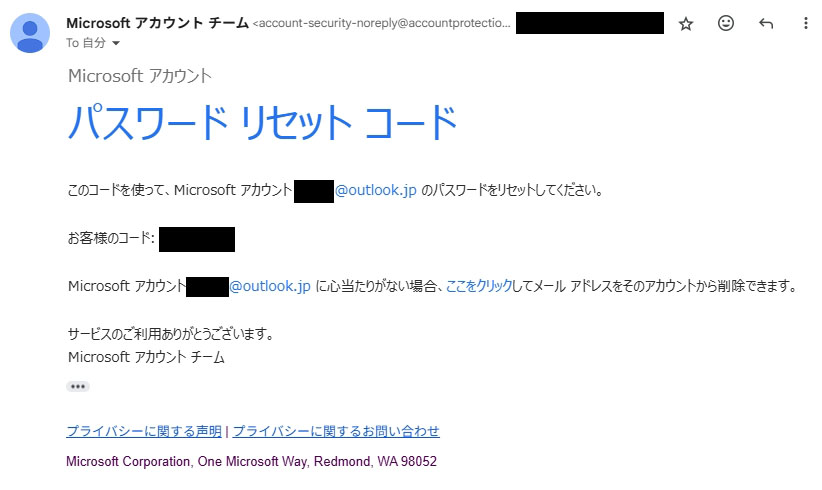
マイクロソフトアカウントからパスワードリセットコードのメールが届きました(このメールはスマホで受信しました)。ここのお客様コード(6桁の数字)をPCの画面に入力すればリセットできるはずです。

……なんで??? ポップアップウインドウが画面が真っ白になり、何も起こりません。仕方なくPCを再起動し、再度コードを取得してもう一度トライ。それでも真っ白。不安になりながら再起動すると、今度は「利用上限に達しました。明日やり直してください。」と美味しんぼの山岡みたいなセリフが。二回しかやってないんだぞ。(このブロックの解除は、マイクロソフトのサポートからできるようです)
電話番号のSMS送信を試してみましたが、なぜか「この機能は使用できません」。マイクロソフトの回復用コードを使う方法もあるのですが、これもPCの中。詰んだ。
どうしてこうなった?
「BIOSアップデート後にMicrosoftアカウントのPINが使えなくなる場合があります。これは、BIOSアップデートによってセキュリティ設定が変更されたり、TPM (トラステッドプラットフォームモジュール) がクリアされたりすることが原因です。再設定には、Microsoftアカウントの認証手段(メールアドレス、電話番号、Microsoft Authenticatorアプリなど)が必要です。」(Google AIが要約)
マザボの中にはTPMがクリアされないものもあるらしい。マイクロソフトコミュニティも同様の質問が上がってましたが、「そんなBISOアップデートでPINが通らないことはない」とか、電話番号SMSも「使えない電話番号(キャリア)を使ってるのが悪い」と書いてて、まあアテのならないこと。実際にこうなっとるやろがい。
解決方法(補足)
いろいろ書きましたが、パスワードリセットコードが通らないのも問題ではあるものの、マイクロソフトアカウントのパスワードが分かれば良いんだよな?と冷静に思い直し、デスクトップパソコンの中にあるHDDをぶっこ抜きました。基本的にSSDを使ってますが、パスワードなども含んだ各種バックアップをこのHDDにしてあったのです。

こういったHDDをUSBで繋げられるコードを持っていたので、手持ちのノートパソコンでHDDの中身を検索。パスワードを書いていたテキストが見つかって万々歳!という流れです。
もしこの方法がダメな場合、マイクロソフトのサポートからブロックを解除、今度はスマホ(もしくはb別のパソコン)からパスワードのリセットを試みる方法も残されていました。
ちなみにWindowsのセーフモード起動や、バックアップからの回復はまったくの無意味でした。
やっておこう。他のログイン方法とパスワードの物理保存
私はすでに他メールアドレスの認証と電話番号SMSの認証を登録してましたが、さらに認証アプリからの認証も追加しておきました。また、手書きのメモでパスワードと回復用コードを保管しておくことにしました。念のためスマホで写真で撮って保管も。これでばっちりだろう。あとはWindowsにサブのユーザーを追加しておいてもいいかもしれないですね。サブでログインできれば、パスワードの普及とかもできるかもしれないので。
真っ白になる現象はほんと謎すぎて原因はさっぱりわからないですが。
備忘録として残しておきます。